---
title: "Jak dodać skrypt do stron w HTMLu na Shoper – nowy szablon"
url: https://www.projekt-net.pl/obsluga-stron-i-sklepow/jak-dodac-skrypt-do-stron-w-htmlu-na-shoper-nowy-szablon/
type: post
date: 2024-12-12
modified: 2024-12-12
markdown_url: https://www.projekt-net.pl/obsluga-stron-i-sklepow/jak-dodac-skrypt-do-stron-w-htmlu-na-shoper-nowy-szablon.md
author: "M C"
---
# Jak dodać skrypt do stron w HTMLu na Shoper – nowy szablon
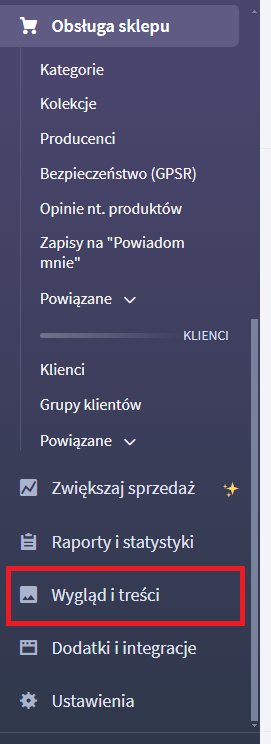
- Aby na wszystkich stronach sklepu Shoper wstawić skrypt JS należy zalogować się do panelu administracyjnego. Najczęściej możesz go odnaleźć wpisując adres swojego sklepu i dodając na koniec /adminPo zalogowaniu odszukaj w bocznym menu zakładki "**Wygląd i treść**". Rozwiń ją.
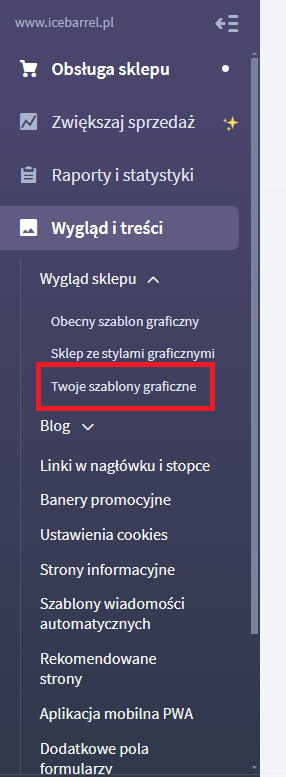
2. Z rozwiniętych opcji, kliknij w "**Twoje szablony graficzne**".
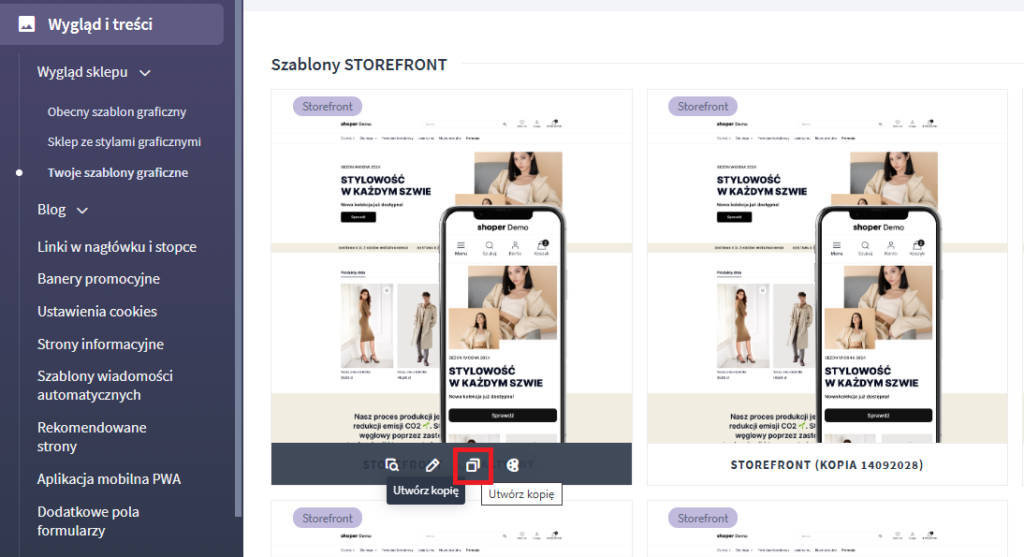
3. Po kliknięciu, pokaże się strona z listą wszystkich naszych szablonów graficznych. Pierwszy z nich, jest aktualnie używanym szablonem. Przed wprowadzeniem jakichkolwiek zmian, zalecamy zrobienie kopii zapasowej szablonu, aby można było cofnąć się do działającej wersji w przypadku jakiegoś błędu. Aby to zrobić klikamy w przycisk "**Utwórz kopię**".
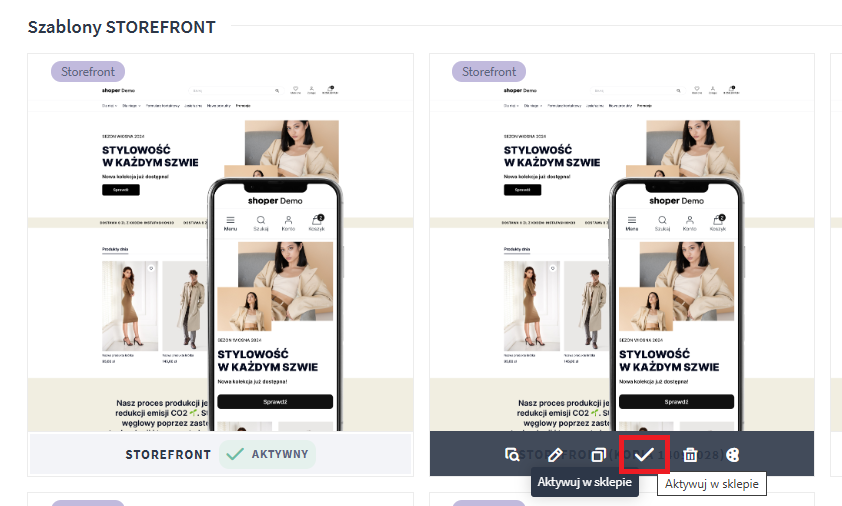
Jeśli coś pójdzie nie tak, możemy aktywować zrobioną wcześniej kopię klikając w przycisk "**Aktywuj w sklepie**" na poprawnej kopii.
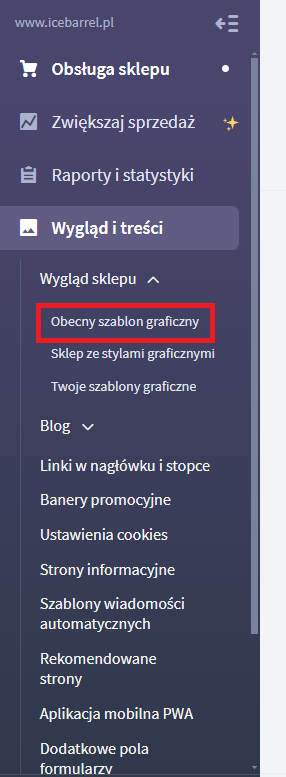
4. Aby dodać swój własny kod html z powrotem wracamy do paska narzędzi po lewej stronie i klikamy w opcję "**Obecny szablon graficzny**"
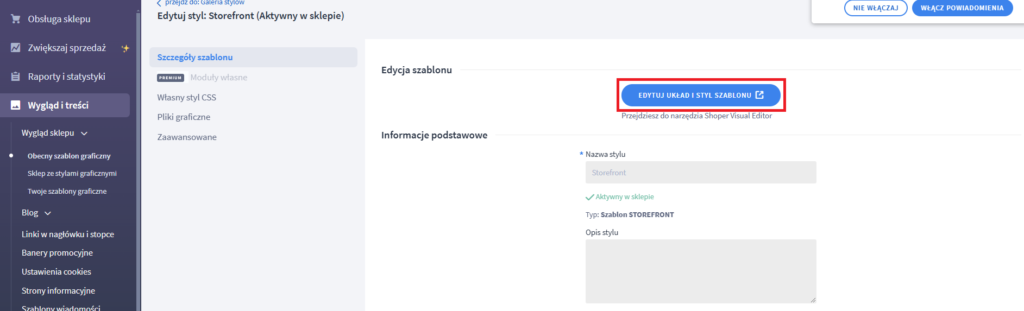
5. Następnie w otwartym oknie kliknij przycisk "**Edytuj układ i styl szablonu**".
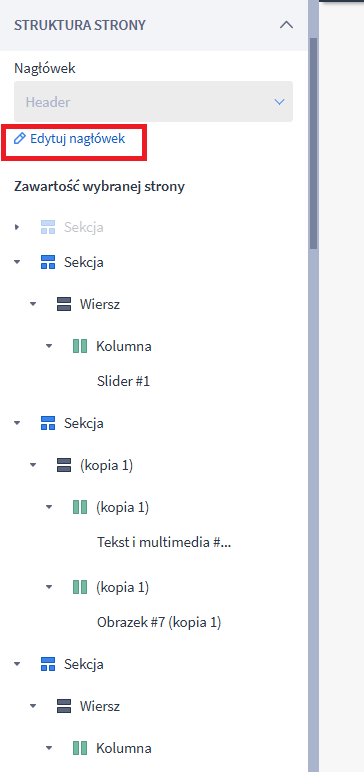
6. Po kliknięciu nastąpi przeniesienie do edytora graficznego szablonu. Przewiń lewy pasek z sekcjami na samą górę, aż do elementu z napisem "**Edytuj nagłówek**". Kliknij w ten element.
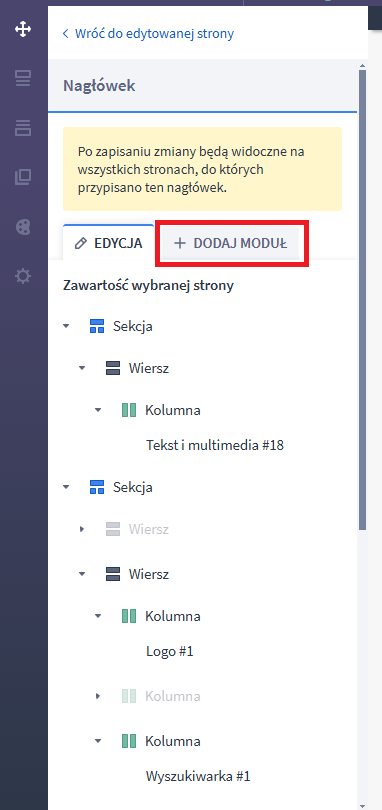
7. Następnie przejdź do sekcji '**Dodaj moduł**'.
8. Znajdź na liście moduł o nazwie "**Tekst i multimedia**". Rozwiń go.
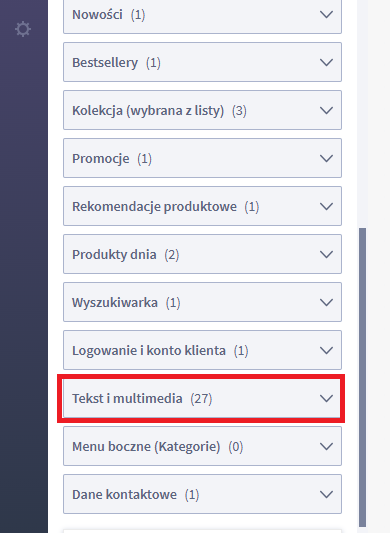
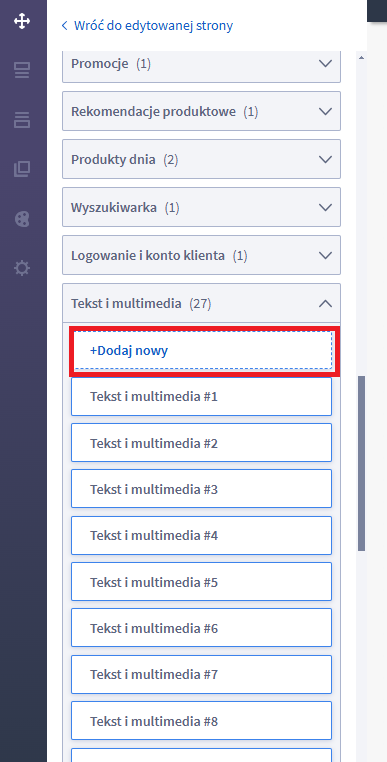
9. Złap element "**+Dodaj nowy**" i przeciągnij go w dowolne miejsce w nagłówku.
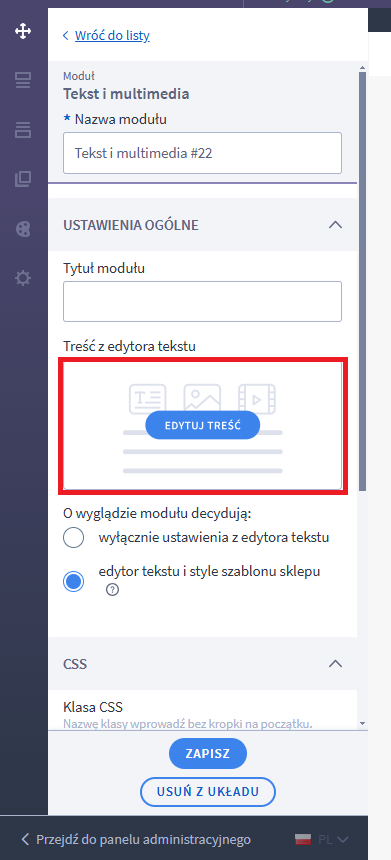
10. Po umieszczeniu elementu pokażą się ustawienia nowego modułu. Możemy zmienić jego nazwę w polu '**Nazwa modułu**' na bardziej opisującą za co jest on odpowiedzialny. W następnej kolejności klikamy w niebieski przycisk '**EDYTUJ TREŚĆ**'.
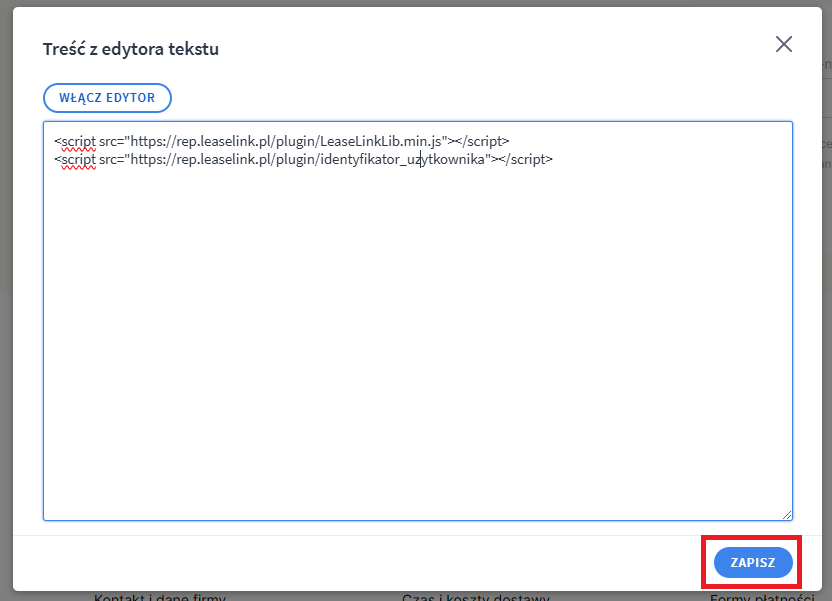
11.Na ekranie powinno pokazać się okienko z edytorem tekstu. Klikamy w napis '**wyłącz edytor**' aby wyłączyć standardowy edytor i przejść w opcje wstawiania samego kodu html.
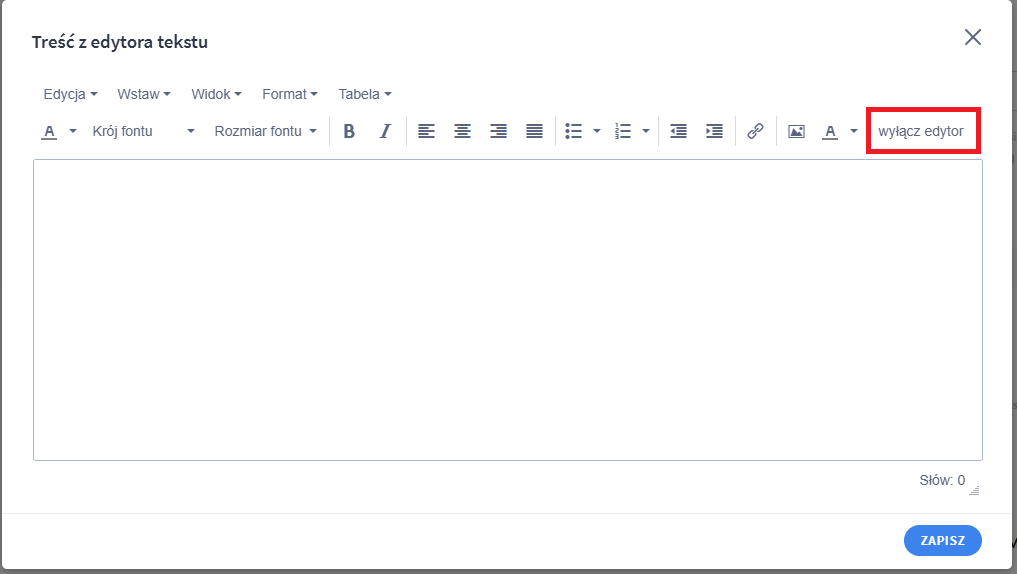
12.W pokazane pole możemy wprowadzić dowolną treść html. Po wprowadzeniu zmian, klikamy w przycisk '**ZAPISZ**'.
13.Wracamy z powrotem do paska po lewej stronie i ponownie klikamy przycisk '**ZAPISZ**'.
14. Wprowadzone zmiany powinny być już widoczne na stronie. Jeśli zmian nadal nie widać, trzeba wyczyść [pamięć cache](/obsluga-stron-i-sklepow/jak-wyczyscic-pamiec-podreczna-shoper/)