---
title: "Jak dodać skrypt do stron w HTMLu na Atomstore"
url: https://www.projekt-net.pl/obsluga-stron-i-sklepow/jak-dodac-skrypt-do-stron-w-htmlu-na-atomstore/
type: post
date: 2022-11-22
modified: 2022-11-22
markdown_url: https://www.projekt-net.pl/obsluga-stron-i-sklepow/jak-dodac-skrypt-do-stron-w-htmlu-na-atomstore.md
author: "Robert"
---
# Jak dodać skrypt do stron w HTMLu na Atomstore
## WSTAWIANIE SKRYPTU i iframe na sklepach Atomstore
1. Aby dodać własny kod JavaScript należy zalogować się do panelu administracyjnego swojej strony na [Atomstore](https://www.atomstore.pl/)
2. W menu nawigacyjnym panelu wybierz CMS.
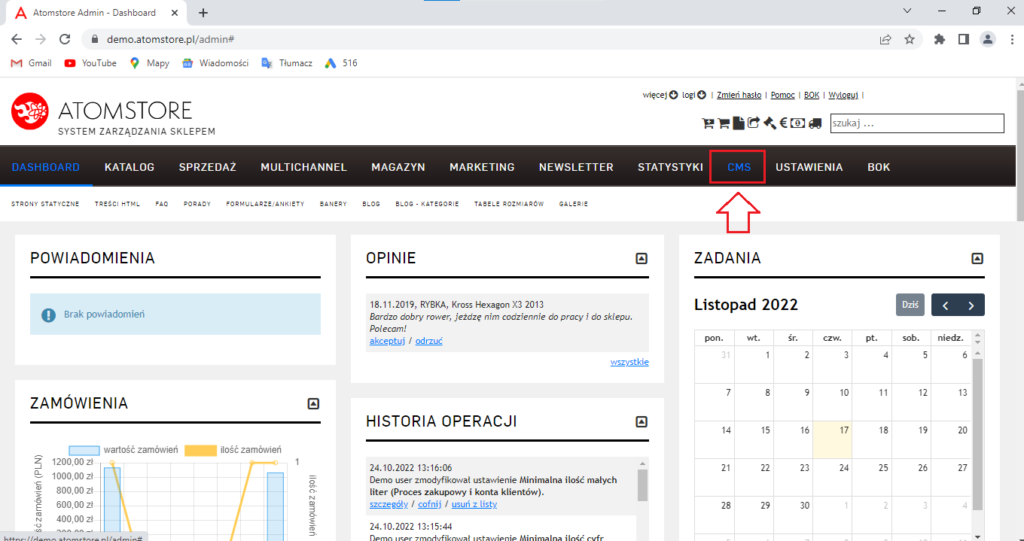
3. Następnie przejdź do zakładki "Treść HTML"

4. Jeżeli tworzysz nową treść, wpisz nazwę treści HTML, a następnie kliknij przycisk "< >", aby wyświetlić pole kodu źródłowego. W tym miejscu możesz dodać kod
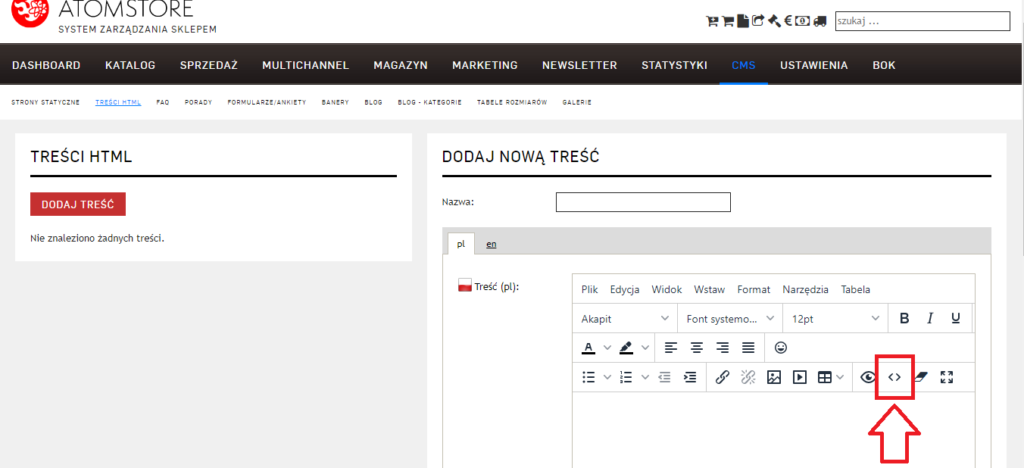
5. Ostatecznie należy zapisać, zapisaną treść możemy dowolnie edytować.
## Wstawianie kodów HTML i script w treść pojedynczej podstrony
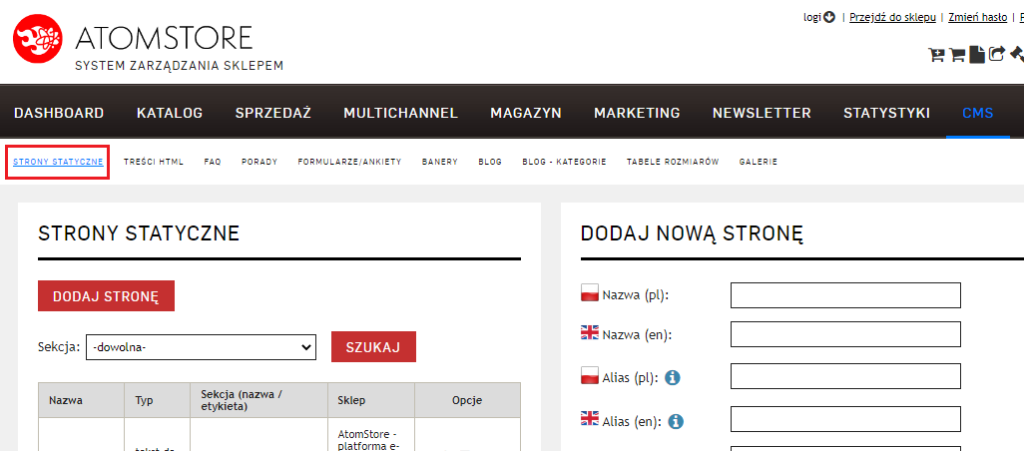
1. Aby dodać kod HTML, iframe lub JavaScript do treści podstrony w Atomstorm należy z menu wybrać CMS a następnie strony statyczne.
2. Dodajemy nazwę, a następnie wybieramy znak "<>".
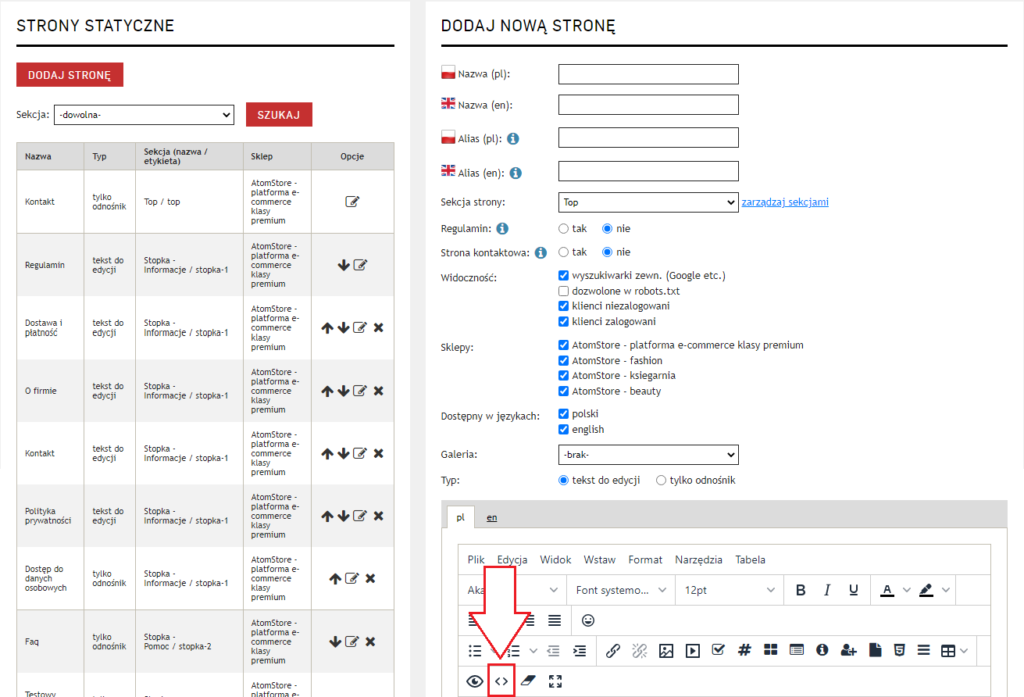
3. Po wciśnięciu "<>" wyświetla się nam źródło strony HTML, gdzie wklejamy naszego iframe:
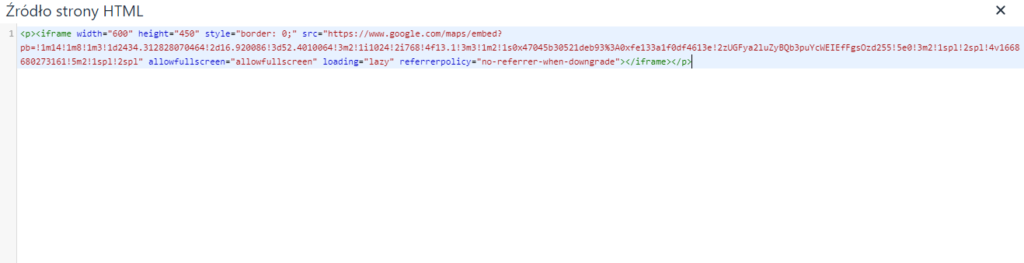
4. Zamykamy okno i zapisujemy, zapisana strona będzie się wyświetlała po lewo